Anleitung für Betriebe
Vom ersten Konto bis zur beantworteten Anfrage: So nutzen Sie gartenbauheld.de für Ihren Gartenbau-Betrieb – Schritt für Schritt, mit Screenshots aus dem Dashboard.
So funktioniert gartenbauheld.de
gartenbauheld.de ist ein Verzeichnis für Garten- und Landschaftsbau. Auftraggeber finden Ihren Betrieb über Leistungs- und Stadtseiten oder die Suche und erreichen Sie auf zwei Wegen:
- Direktanfrage: Ein Auftraggeber schreibt Ihnen über das Formular in Ihrem Profil. Die Anfrage gehört nur Ihnen und ist immer kostenlos.
- Regionale Anfrage: Ein Auftraggeber beschreibt sein Projekt einmal, gartenbauheld.de schickt es an alle passenden Premium-Betriebe aus der Region.
Der Basiseintrag ist dauerhaft kostenlos – ohne Laufzeit und ohne Provision. Premium kostet 29 € im Monat und ist monatlich kündbar.
Konto erstellen
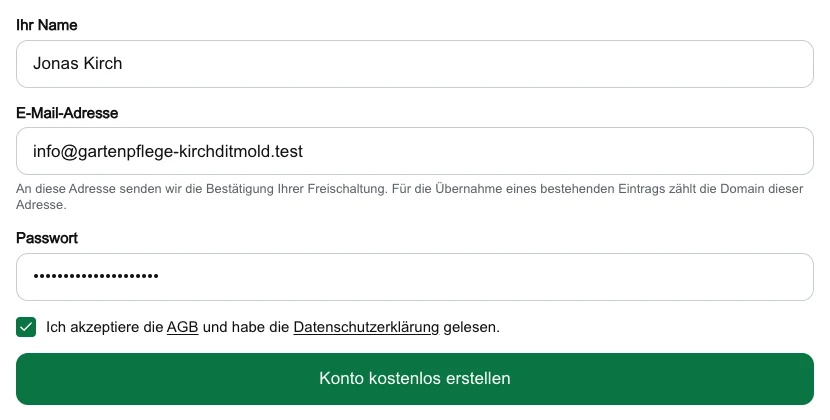
Unter Kostenlos eintragen legen Sie mit Name, E-Mail-Adresse und Passwort ein Konto an. Danach geht es direkt mit Ihrem Eintrag weiter.
Ihr Betrieb steht schon im Verzeichnis? Dann legen Sie keinen zweiten Eintrag an, sondern übernehmen Ihren bestehenden Eintrag. Eine E-Mail-Adresse mit der Domain Ihrer Firmen-Website macht die Übernahme am einfachsten.
Eintrag anlegen
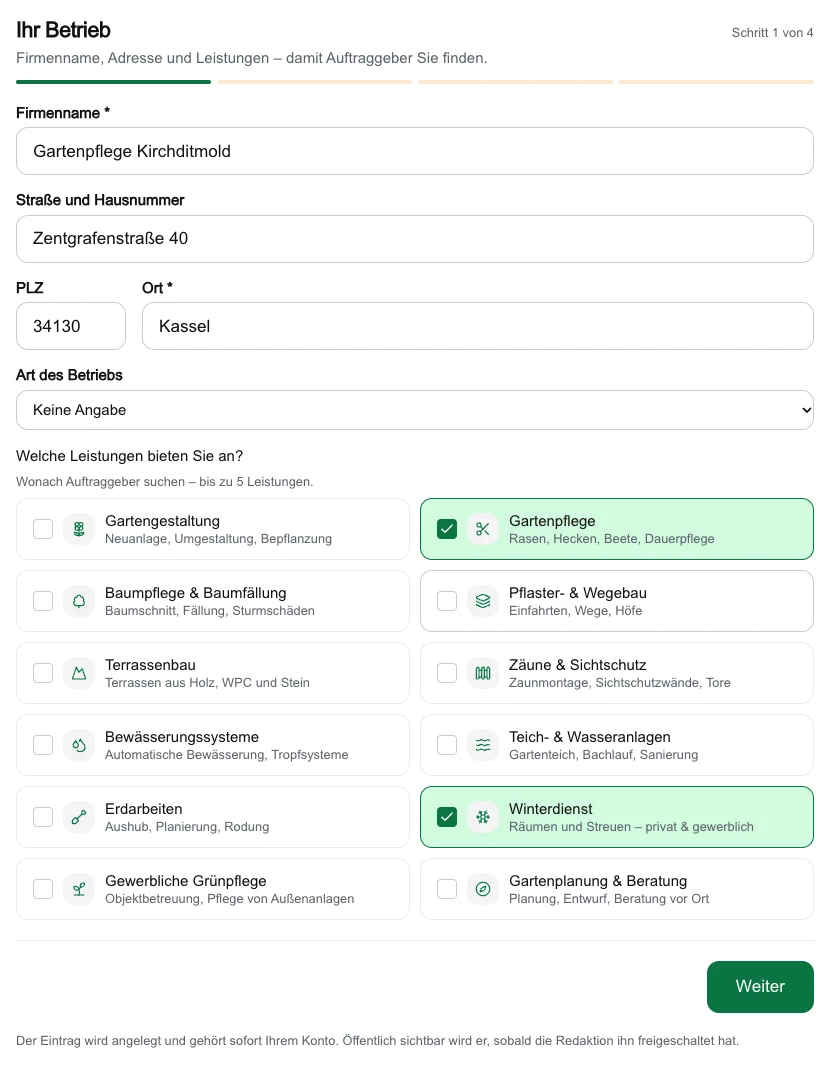
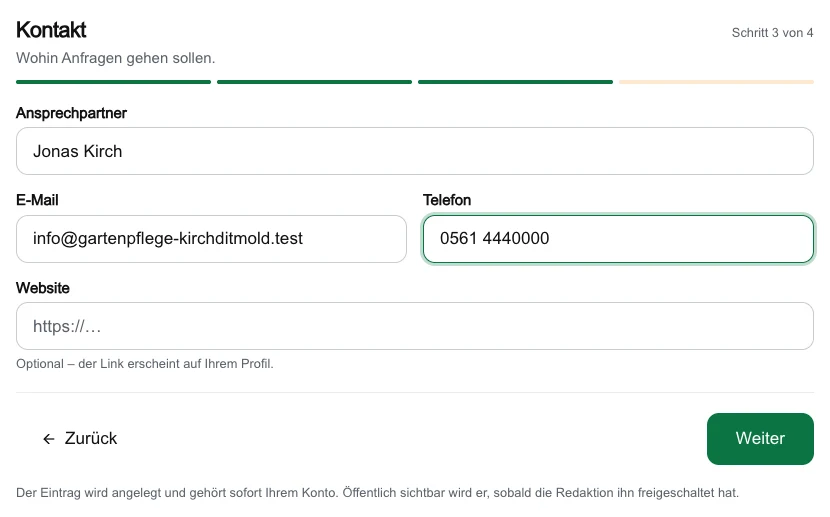
Der Eintrag entsteht in vier kurzen Schritten:
- Ihr Betrieb: Firmenname, Adresse, Ort und bis zu fünf Leistungen. Nach den Leistungen suchen Auftraggeber – wählen Sie, was Sie wirklich anbieten.
- Beschreibung: eine Kurzbeschreibung für Trefferlisten und ein ausführlicher Text für Ihr Profil.
- Kontakt: Ansprechpartner, E-Mail, Telefon und Website.
- Betriebsdaten: Einzugsgebiet, Auftraggeber, Merkmale und Öffnungszeiten. Alles davon können Sie später ergänzen.
Kurze Fragen und Freischaltung
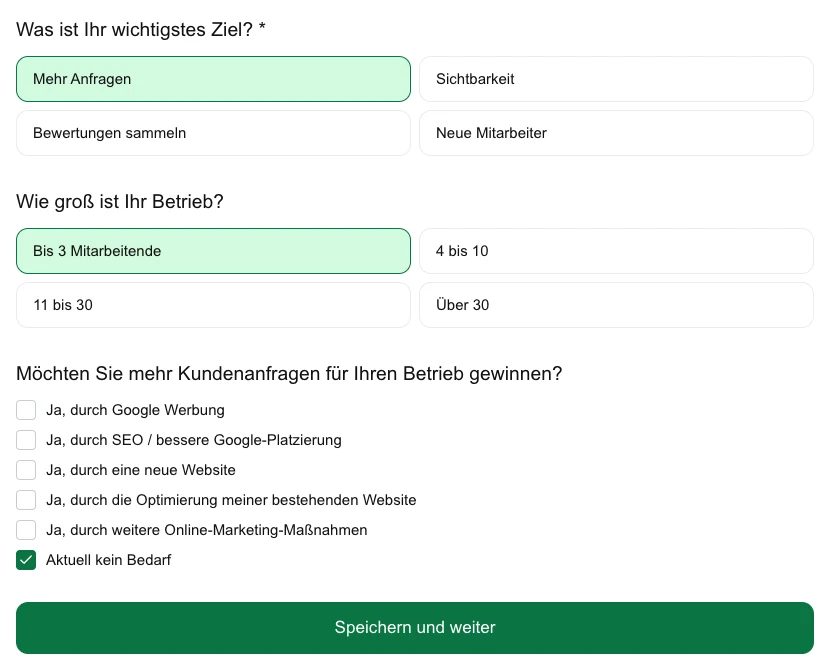
Direkt nach dem Anlegen beantworten Sie drei kurze Fragen zu Ihrem Betrieb. Danach prüft die Redaktion Ihren Eintrag – in der Regel innerhalb von 24 Stunden. Bis dahin gehört er schon Ihrem Konto und ist nur für Sie sichtbar. Sobald er online ist, bekommen Sie eine E-Mail.
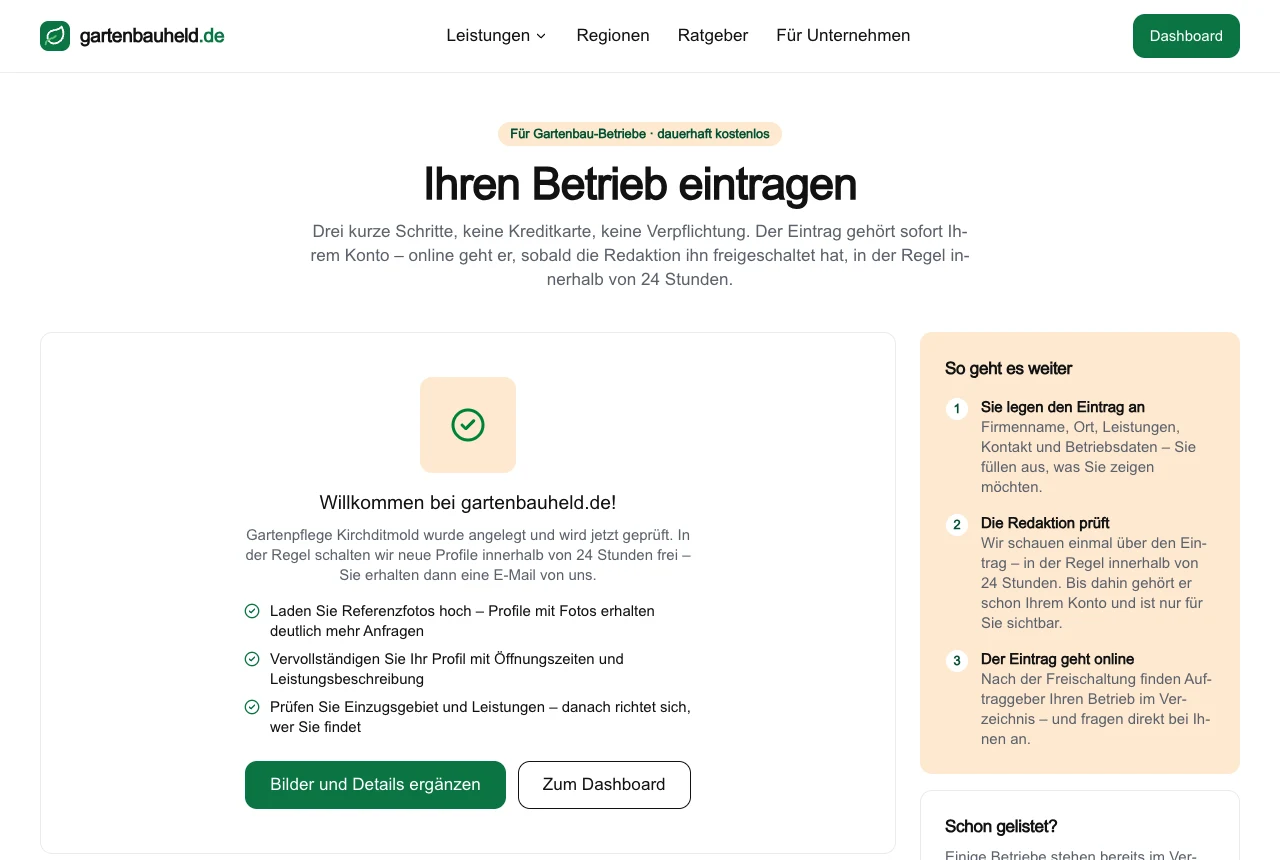
Das Dashboard im Überblick
Nach der Anmeldung landen Sie im Dashboard. Die Übersicht zeigt Anfragen, ungelesene Nachrichten, Ihre Bewertung und wie vollständig Ihr Profil ist. Über die Navigation links erreichen Sie alle Bereiche:
- Mein Eintrag – Profil, Fotos und Öffnungszeiten bearbeiten
- Anfragen – alle Direkt- und regionalen Anfragen
- Konversationen – die Nachrichtenverläufe mit Auftraggebern
- Bewertungen – Bewertungen lesen und Kunden einladen
- Werbeabzeichen – Abzeichen für Ihre eigene Website
- Abo & Premium und Konto
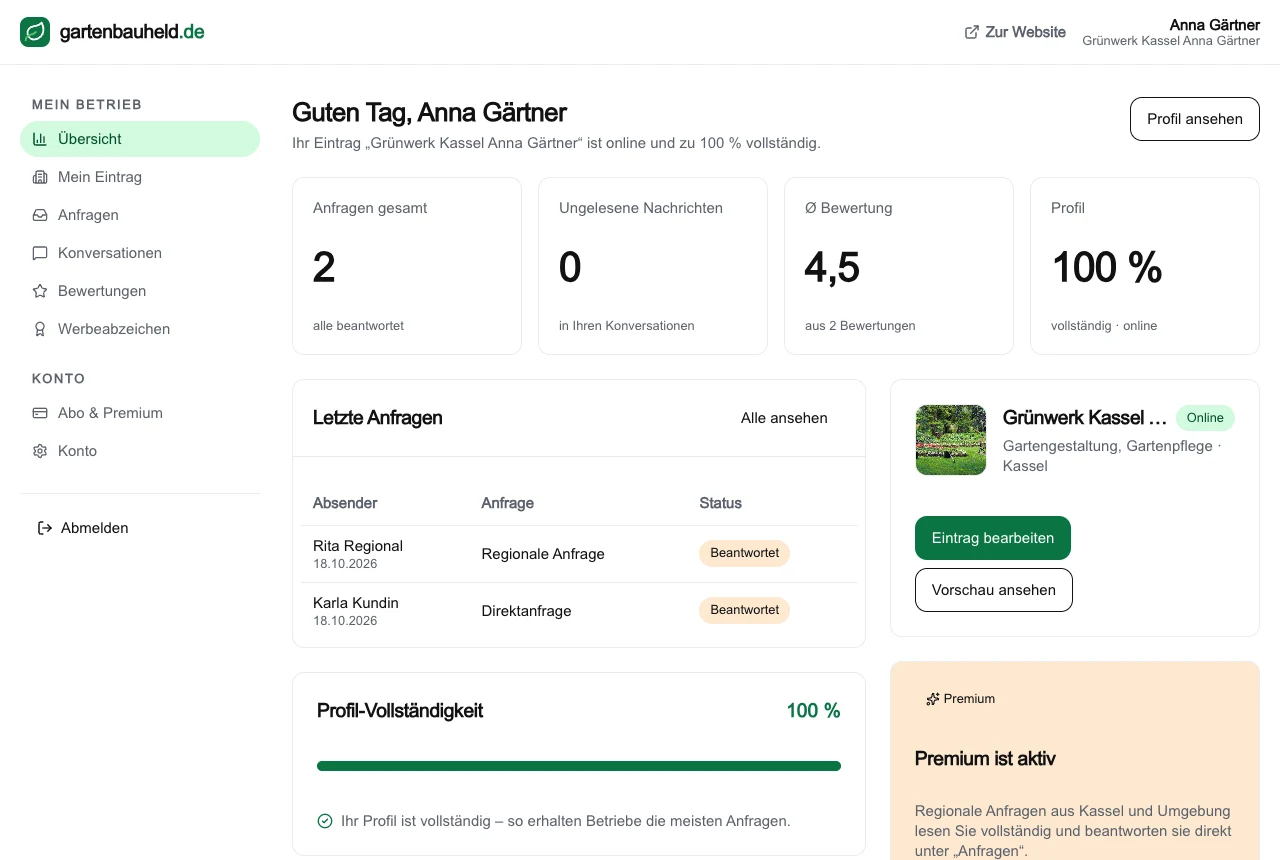
Profil vervollständigen
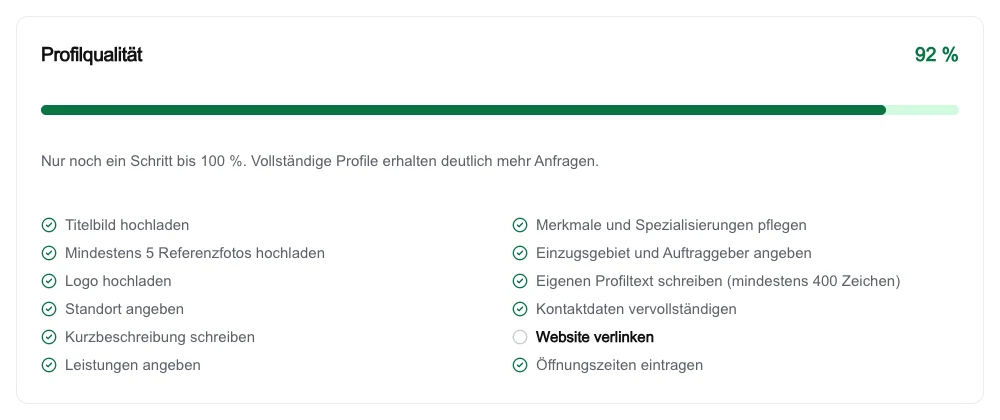
Unter Mein Eintrag pflegen Sie alles, was Auftraggeber in Ihrem Profil sehen. Ganz oben zeigt die Profilqualität, was noch fehlt – vollständige Profile erhalten deutlich mehr Anfragen.
- Bilder: ein Titelbild, mindestens fünf Referenzfotos Ihrer Arbeit und Ihr Logo (PNG, JPEG oder WEBP). Bilder sind sofort gespeichert.
- Beschreibung: 500 bis 1.500 Zeichen funktionieren am besten. Überschriften, Listen und Fettdruck setzen Sie mit den Knöpfen über dem Textfeld.
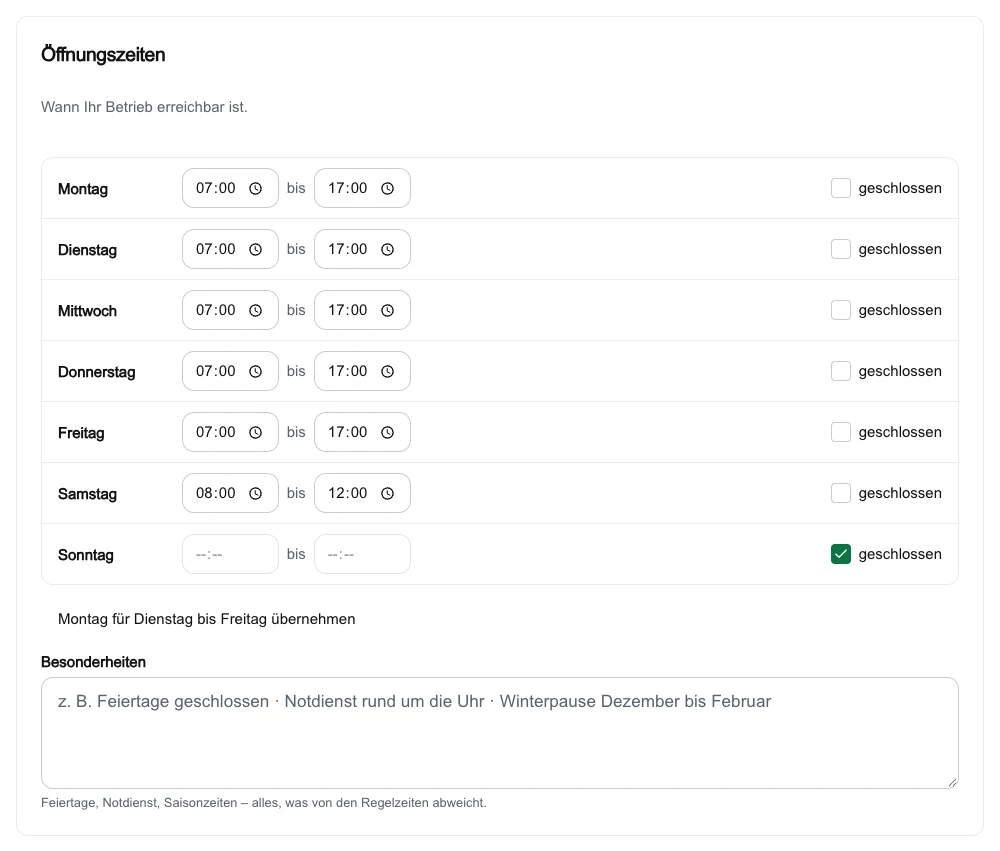
- Öffnungszeiten: Montag eintragen und mit einem Klick für Dienstag bis Freitag übernehmen; freie Tage als „geschlossen“ markieren.
Alle übrigen Änderungen speichern Sie mit Änderungen speichern in der Leiste am unteren Rand.
Leistungen & Preise, typische Projekte und häufige Fragen pflegt die Redaktion. Schicken Sie uns Ihre Angaben einfach über den Kontakt.
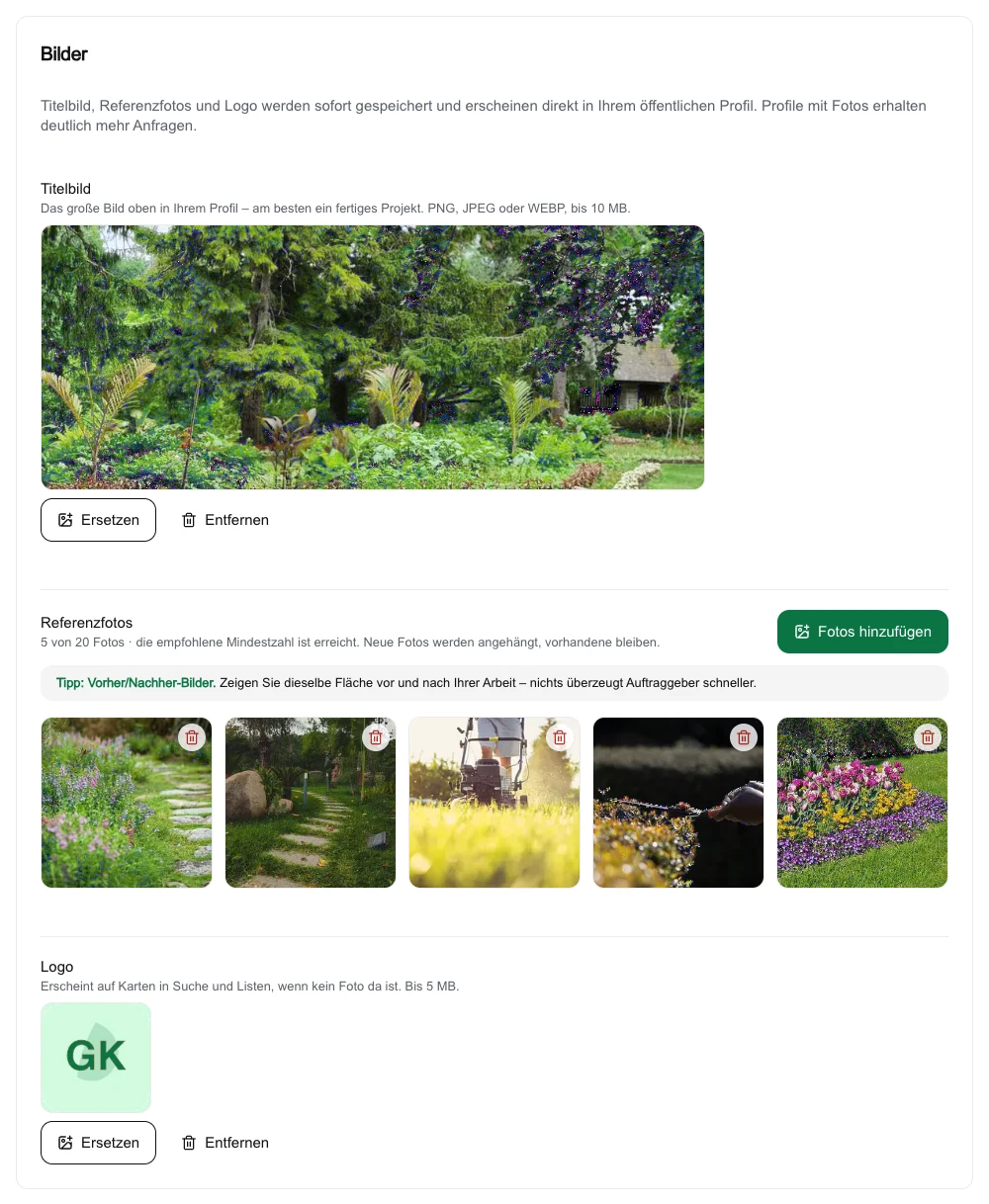
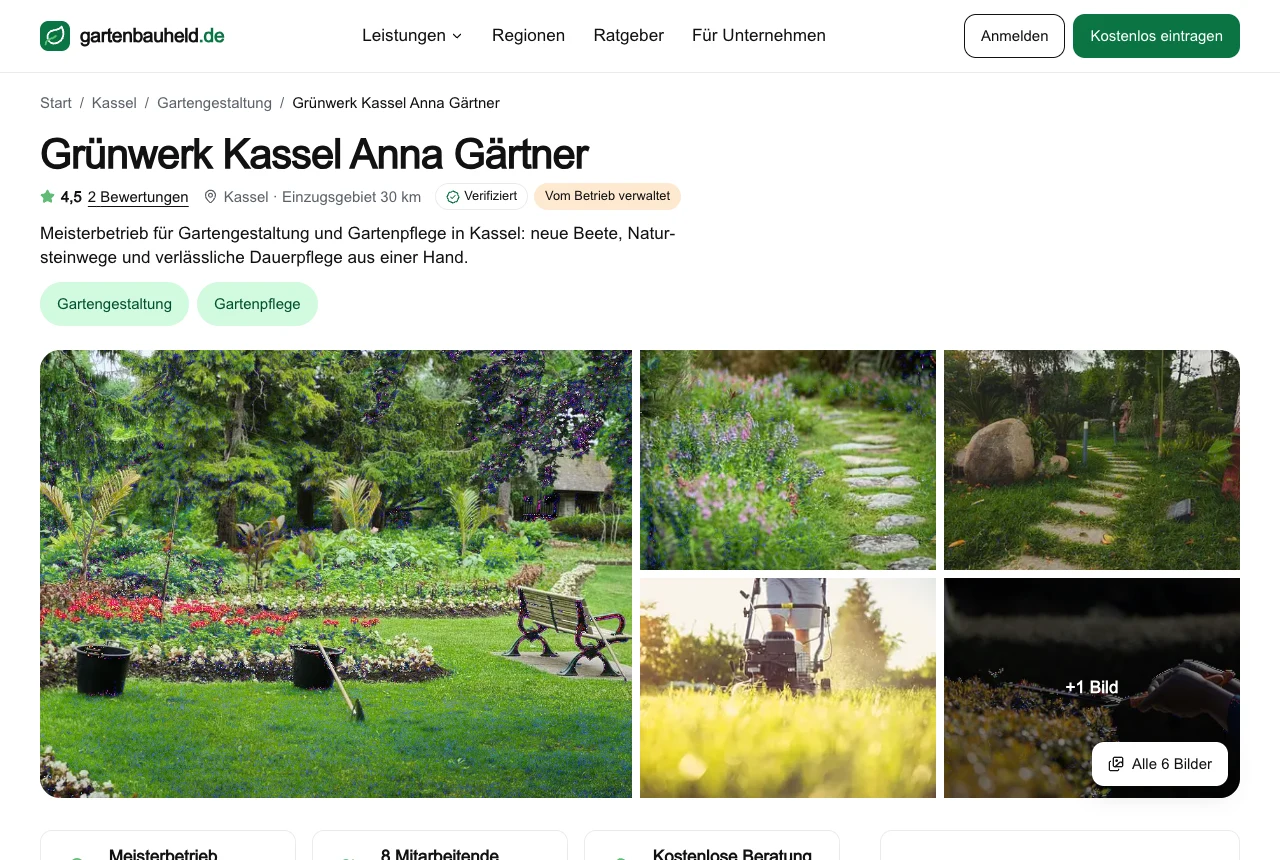
So sehen Auftraggeber Ihr Profil
Mit Profil ansehen öffnen Sie Ihr öffentliches Profil. Auftraggeber sehen Ihre Fotos, Leistungen, Merkmale, Bewertungen und daneben das Anfrageformular. Das Abzeichen „Vom Betrieb verwaltet“ zeigt, dass Sie den Eintrag selbst pflegen.
Direktanfragen beantworten
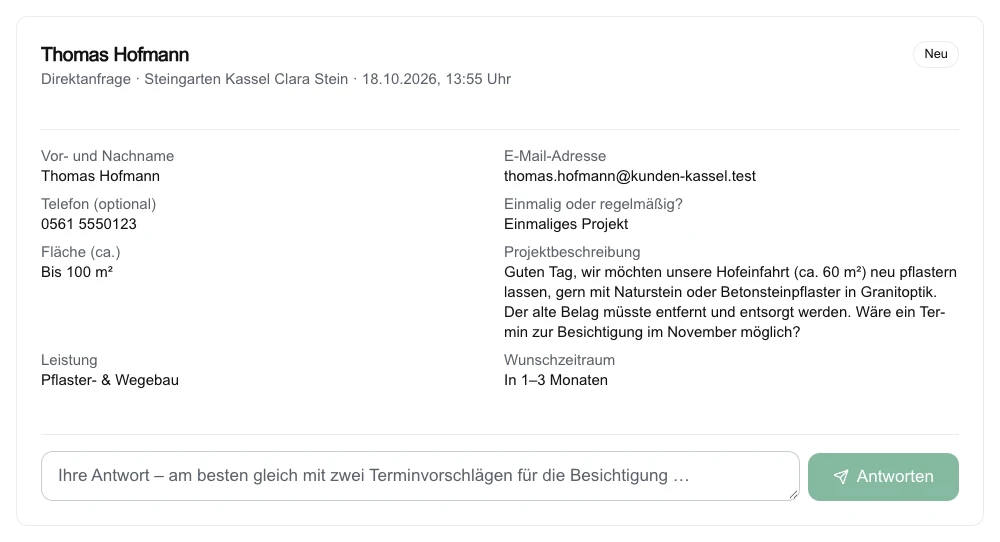
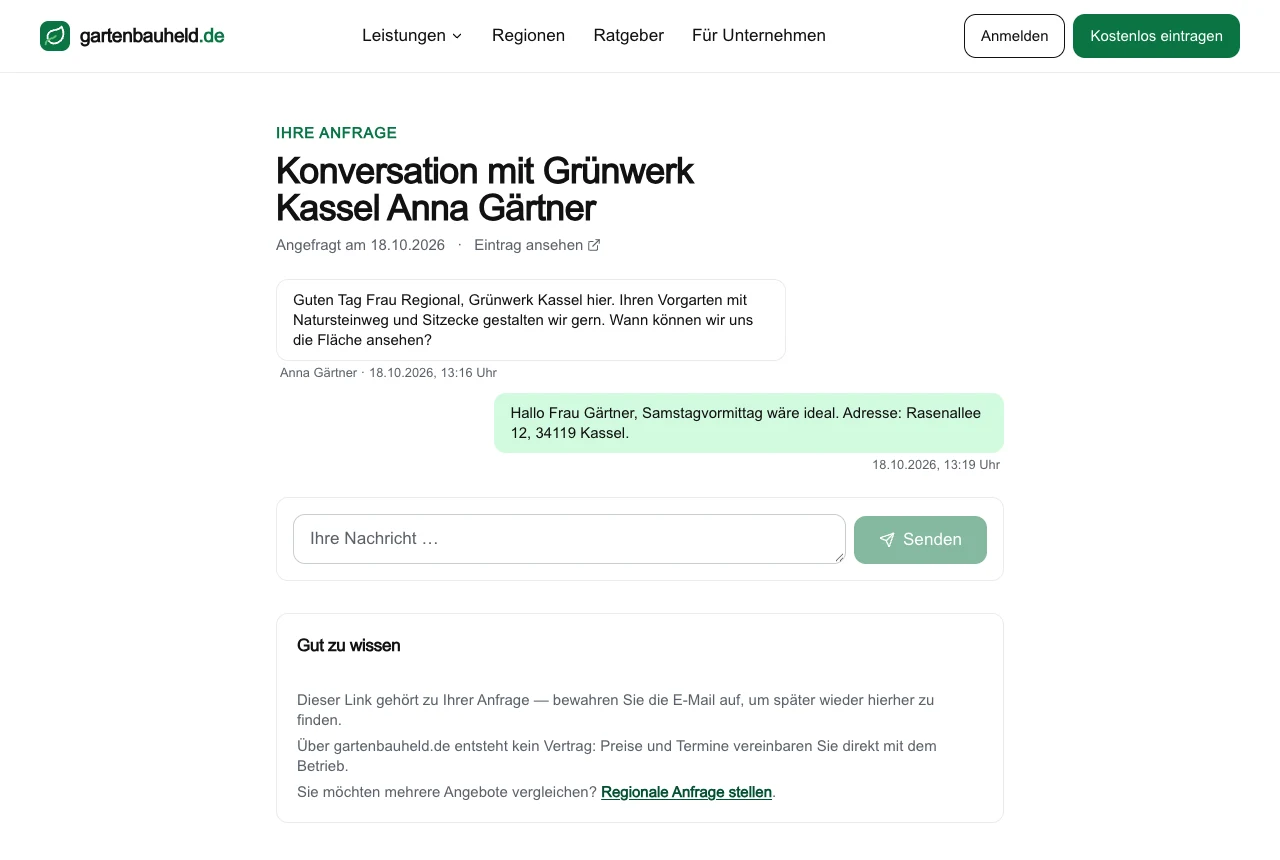
Schreibt Ihnen ein Auftraggeber über Ihr Profil, bekommen Sie sofort eine E-Mail mit allen Angaben. Unter Anfragen sehen Sie Projektbeschreibung, Fläche, Zeitraum und Kontaktdaten. Mit Ihrer Antwort startet eine Konversation.
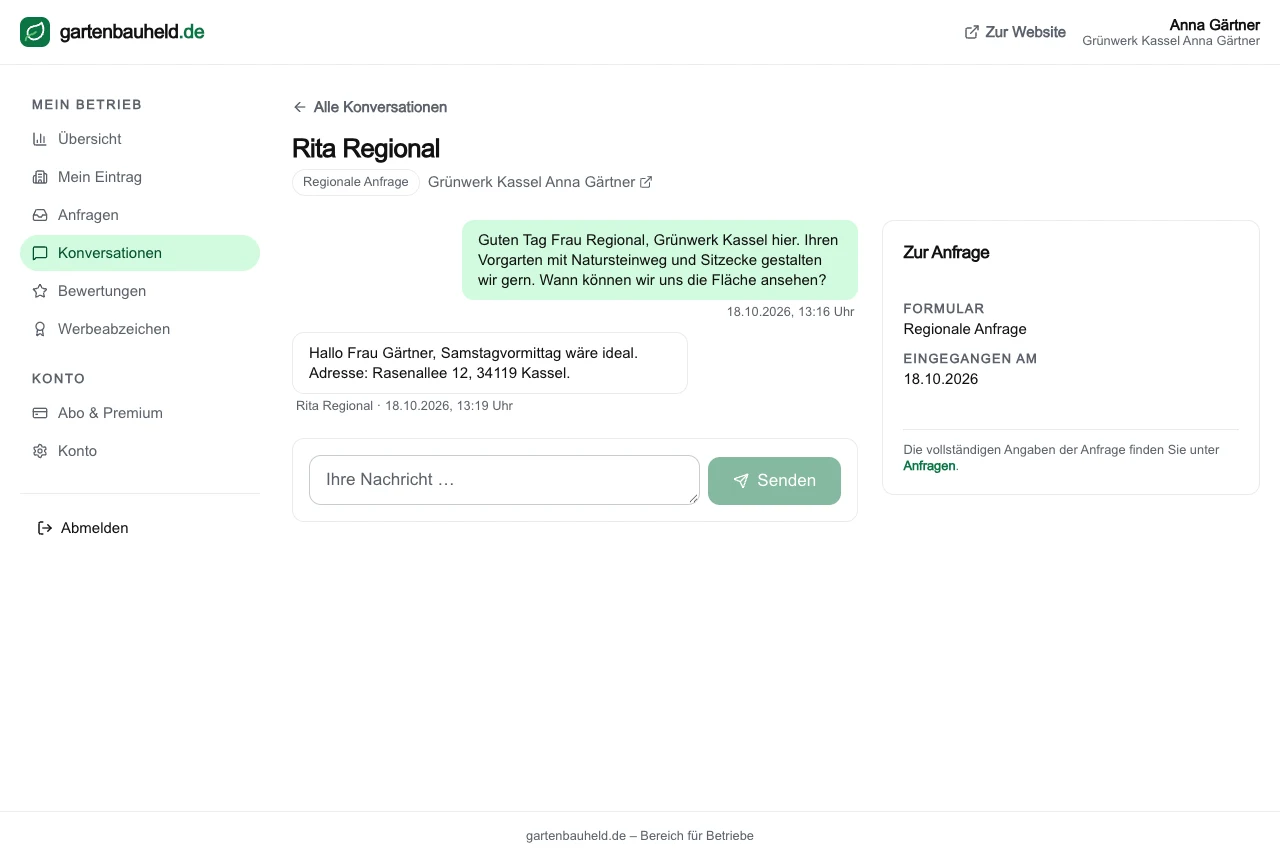
Der Auftraggeber braucht dafür kein Konto: Er bekommt Ihre Nachricht per E-Mail mit einem persönlichen Link und antwortet direkt auf der Website. Bei jeder neuen Nachricht bekommen Sie eine E-Mail; den ganzen Verlauf finden Sie unter Konversationen.
Schnelle Antworten gewinnen: Auftraggeber vergleichen meist mehrere Betriebe. Nennen Sie am besten gleich zwei Terminvorschläge für eine Besichtigung.
Regionale Anfragen und Premium
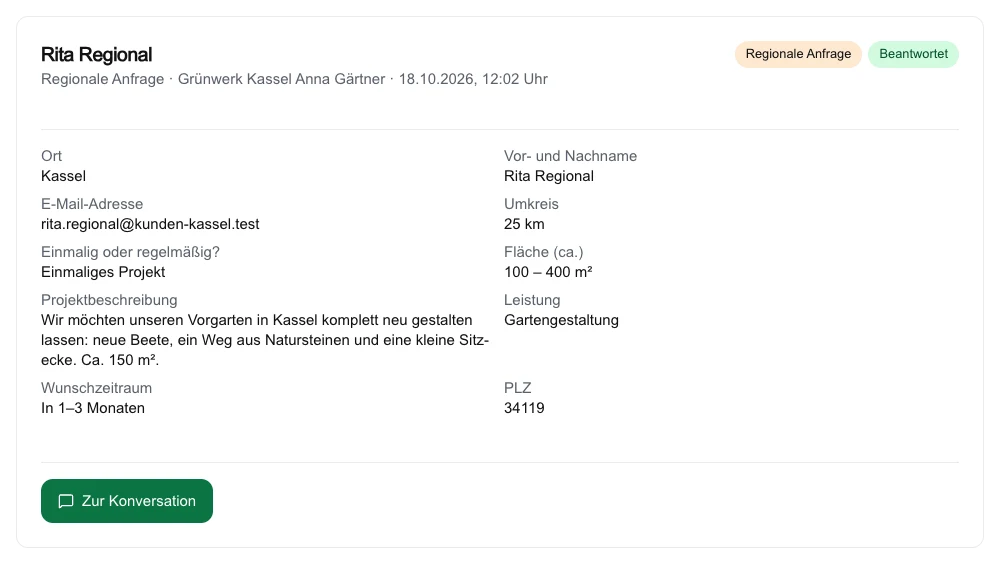
Regionale Anfragen sind Premium-Betrieben vorbehalten. Jeder Premium-Betrieb, der passt, bekommt die Anfrage sofort – es gibt kein Kontingent, und kein Betrieb wird zugunsten eines anderen übergangen. Passend heißt: Ihr Eintrag ist online, Sie bieten die angefragte Leistung an, und Ihr Betrieb sitzt in der Stadt der Anfrage oder im vom Auftraggeber gewählten Umkreis.
Sie bekommen eine E-Mail, dass eine passende Anfrage für Sie bereitliegt. Unter Anfragen lesen Sie sie vollständig – mit Projektbeschreibung und Kontaktdaten – und antworten wie bei einer Direktanfrage. Betriebe ohne Premium erhalten regionale Anfragen nicht.
Premium buchen und kündigen
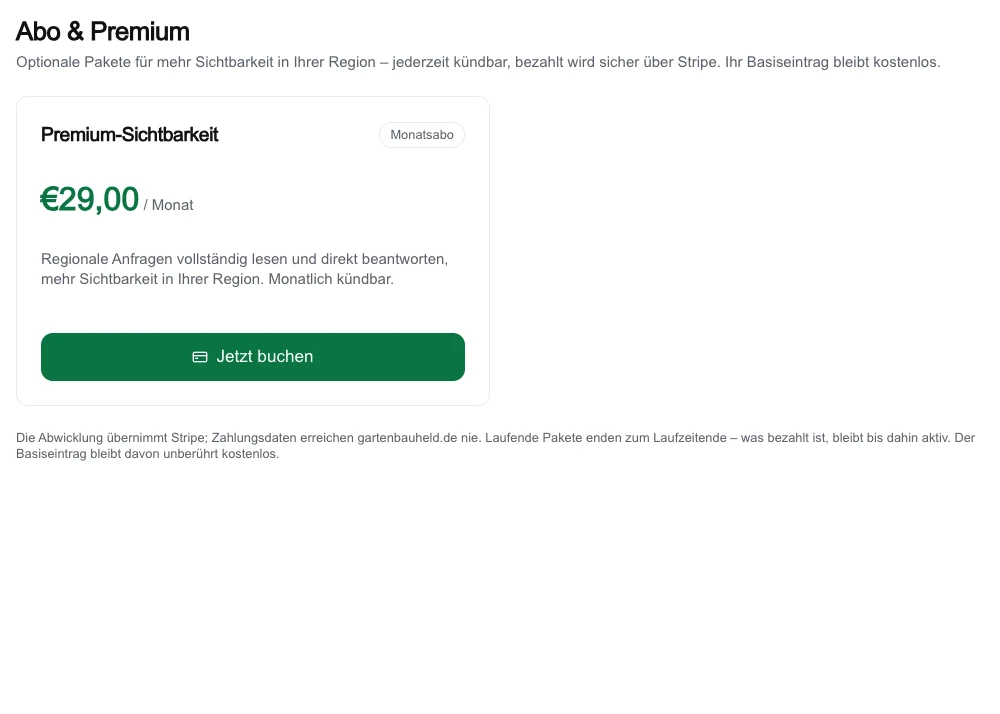
Unter Abo & Premium buchen Sie Premium-Sichtbarkeit für 29 € im Monat. Mit Jetzt buchen öffnet sich die sichere Bezahlseite von Stripe; Ihre Zahlungsdaten erreichen gartenbauheld.de nie. Nach der Zahlung ist Premium sofort aktiv, und Sie kehren automatisch ins Dashboard zurück.
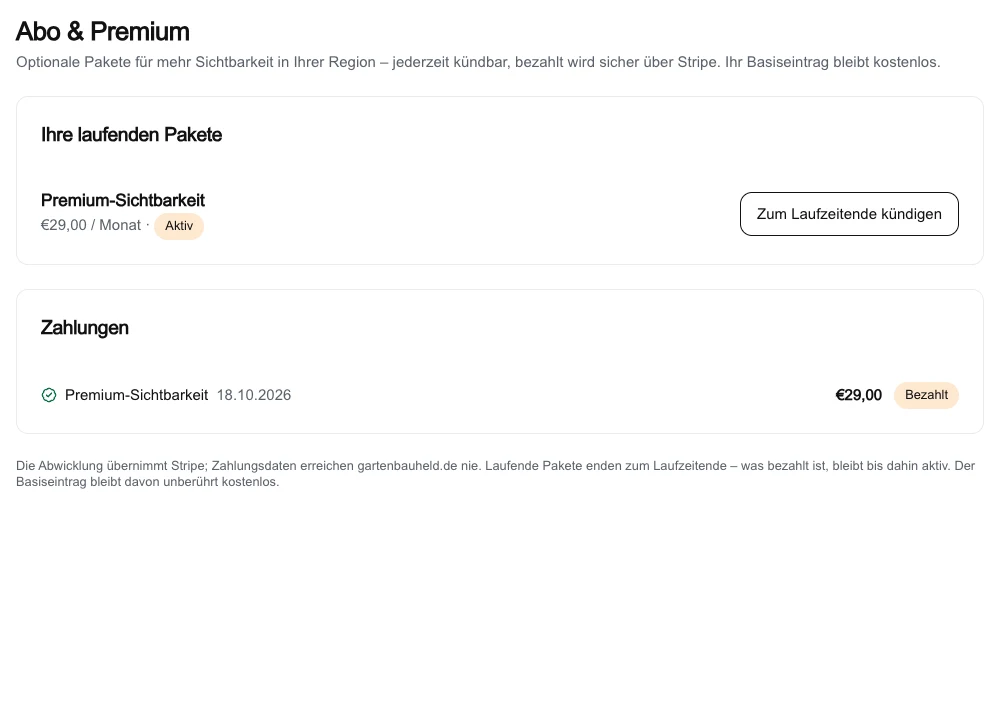
Kündigen können Sie jederzeit mit Zum Laufzeitende kündigen. Was bezahlt ist, bleibt bis zum Ende des Monats aktiv. Ihr Basiseintrag bleibt in jedem Fall kostenlos. Alle Zahlungen sehen Sie in der Liste darunter.
Bewertungen sammeln
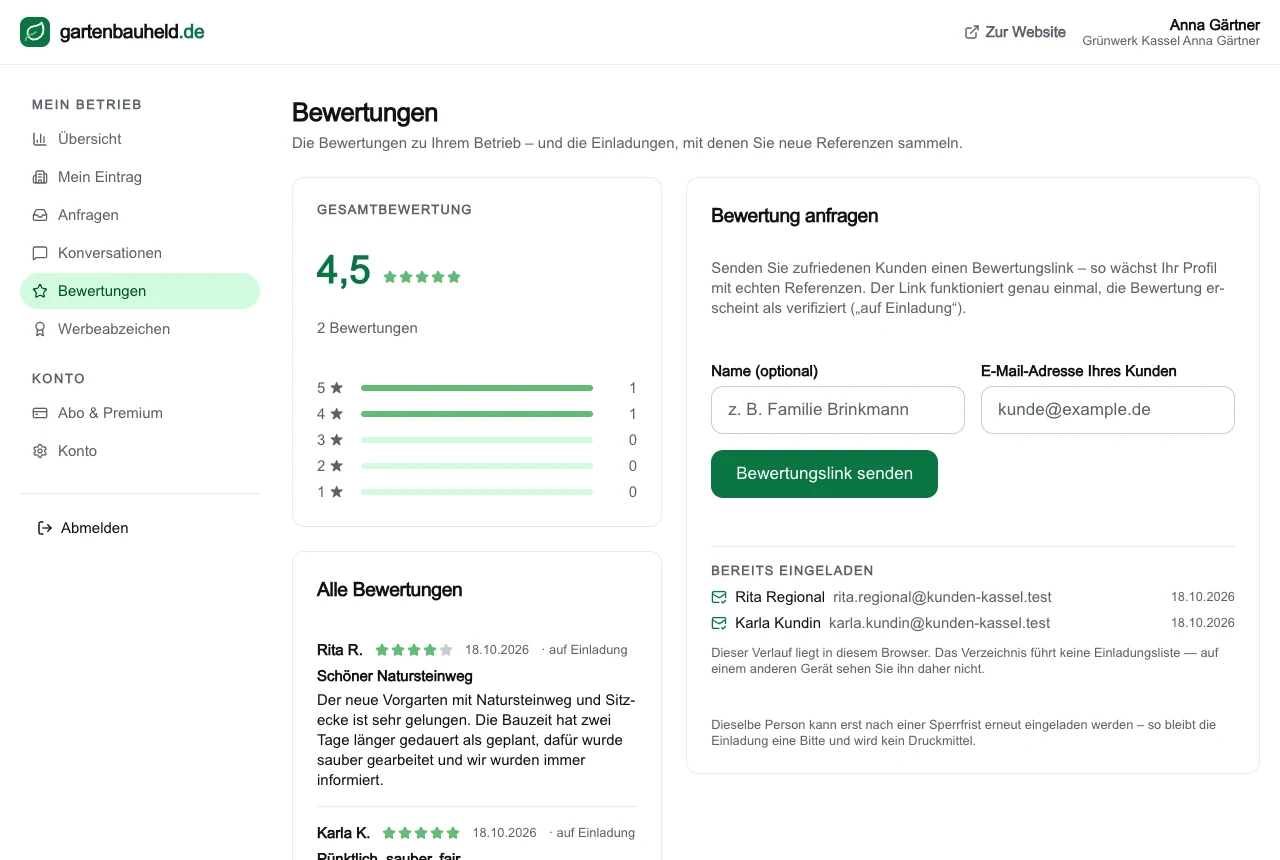
Unter Bewertungen laden Sie zufriedene Kunden ein: Name und E-Mail-Adresse eintragen, Bewertungslink senden – der Kunde bekommt einen persönlichen Link, der genau einmal funktioniert. Die Bewertung erscheint als verifiziert „auf Einladung“ in Ihrem Profil. Dieselbe Person können Sie erst nach einer Sperrfrist erneut einladen.
Werbeabzeichen für Ihre Website
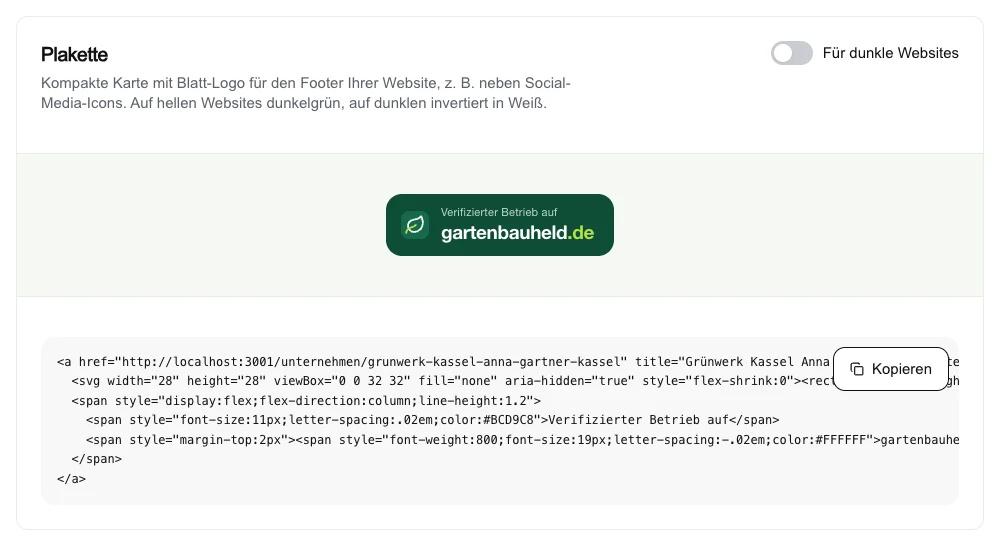
Unter Werbeabzeichen finden Sie vier Abzeichen für Ihre eigene Website – Plakette, Bewertungs-Abzeichen, Verifiziert-Abzeichen und eine Textzeile, jeweils für helle und dunkle Websites. Kopieren und den Code in Ihre Website einfügen; der Link führt direkt zu Ihrem Profil.
Konto verwalten
Unter Konto ändern Sie Ihren Anzeigenamen und Ihr Passwort. Eine neue E-Mail-Adresse oder die Löschung Ihres Eintrags erledigen wir für Sie – schreiben Sie uns über den Kontakt. Es entstehen keine Kosten.
Häufige Fragen
- Was kostet der Eintrag?
- Nichts. Der Basiseintrag mit Profil, Fotos und Direktanfragen ist dauerhaft kostenlos. Nur Premium für regionale Anfragen kostet 29 € im Monat.
- Bekomme ich als Premium-Betrieb jede passende regionale Anfrage?
- Ja. Jede regionale Anfrage geht an alle Premium-Betriebe, die die angefragte Leistung anbieten und in der Stadt der Anfrage oder im gewählten Umkreis sitzen – ohne Kontingent und ohne Rangfolge.
- Warum ist mein Eintrag noch nicht zu sehen?
- Neue Einträge prüft die Redaktion, meist innerhalb von 24 Stunden. Sobald Ihr Eintrag online ist, bekommen Sie eine E-Mail.
- Kann ich Premium jederzeit kündigen?
- Ja, mit einem Klick unter Abo & Premium. Premium bleibt bis zum Ende des bezahlten Monats aktiv, danach läuft Ihr Eintrag kostenlos weiter.
Noch eine Frage offen?
Schreiben Sie uns – wir helfen beim Eintrag, beim Profil und bei Premium.